> ## Documentation Index
> Fetch the complete documentation index at: https://dripart-mintlify-linear-mode-interface-docs-53934.mintlify.site/llms.txt
> Use this file to discover all available pages before exploring further.
# 模型
## 模型是必不可少的
模型是媒体生成工作流程的核心组件。通过组合和混合,它们能够实现多样化的创意效果。
***模型*** 一词有多种含义。在这里,它指的是一种数据文件,包含节点图执行任务所需的信息。具体来说,它是一种数据结构,用于表示某种功能。作为动词,建模意味着对某物进行表示或提供示例。
在ComfyUI中,模型数据文件的典型示例是AI ***扩散模型***。它是一组庞大的数据集,表示文本与图像之间的复杂关系,从而实现文字与图片的相互转换。其他用于图像生成的常见模型示例包括多模态视觉和语言模型,如CLIP,以及图像放大模型,如RealESRGAN。
## 模型文件
模型文件是生成媒体制作的必需品。没有模型文件,工作流程将无法进行。ComfyUI安装包中不包含模型文件,但它通常可以自动下载并安装缺失的模型文件。许多模型可以通过**ComfyUI管理器**窗口下载和安装。模型还可以在以下网站获取:[huggingface.co](https://huggingface.co)、[civitai.green](https://civitai.green)和[github.com](https://github.com)。
### 在ComfyUI中使用模型
1. 下载并将其放置在ComfyUI程序目录中
1. 在**models**文件夹中,您会找到各种类型模型的子文件夹,例如**checkpoints**
2. **ComfyUI管理器**帮助自动化搜索、下载和安装的过程
3. 如果ComfyUI正在运行,请重启它
2. 在您的工作流程中,创建适合模型类型的节点,例如**Load Checkpoints**、**Load LoRA**、**Load VAE**
3. 在加载节点中,选择您希望使用的模型
4. 将加载节点连接到工作流程中的其他节点
## 添加外部模型路径
如果你想要在 `ComfyUI/models` 之外管理你的模型文件,可能出于以下原因:
* 你有多个 ComfyUI 实例,你想要让这些实例共享模型文件,从而减少磁盘占用
* 你有多个不同的类型的 GUI 程序,如:WebUI, 你想要他们共用模型文件
* 模型文件无法被识别或读取到
我们提供了通过 `extra_model_paths.yaml` 配置文件来添加额外模型搜索路径的方法。
### 不同 ComfyUI 版本配置文件位置
对于[便携版](/zh-CN/installation/comfyui_portable_windows)和[手动安装](/zh-CN/installation/manual_install)的 ComfyUI版本,你可以在 ComfyUI 的根目录下找到 `extra_model_paths.yaml.example` 的示例文件
```
ComfyUI/extra_model_paths.yaml.example
```
复制并重命名为 `extra_model_paths.yaml` 来使用, 并保持在 ComfyUI 的根目录下, 路径应该是 `ComfyUI/extra_model_paths.yaml`
你也可以在 [这里](https://github.com/comfyanonymous/ComfyUI/blob/master/extra_model_paths.yaml.example) 找到配置示例文件
如果你使用的是 ComfyUI 桌面应用程序,你可以参考下图打开额外模型的配置文件:
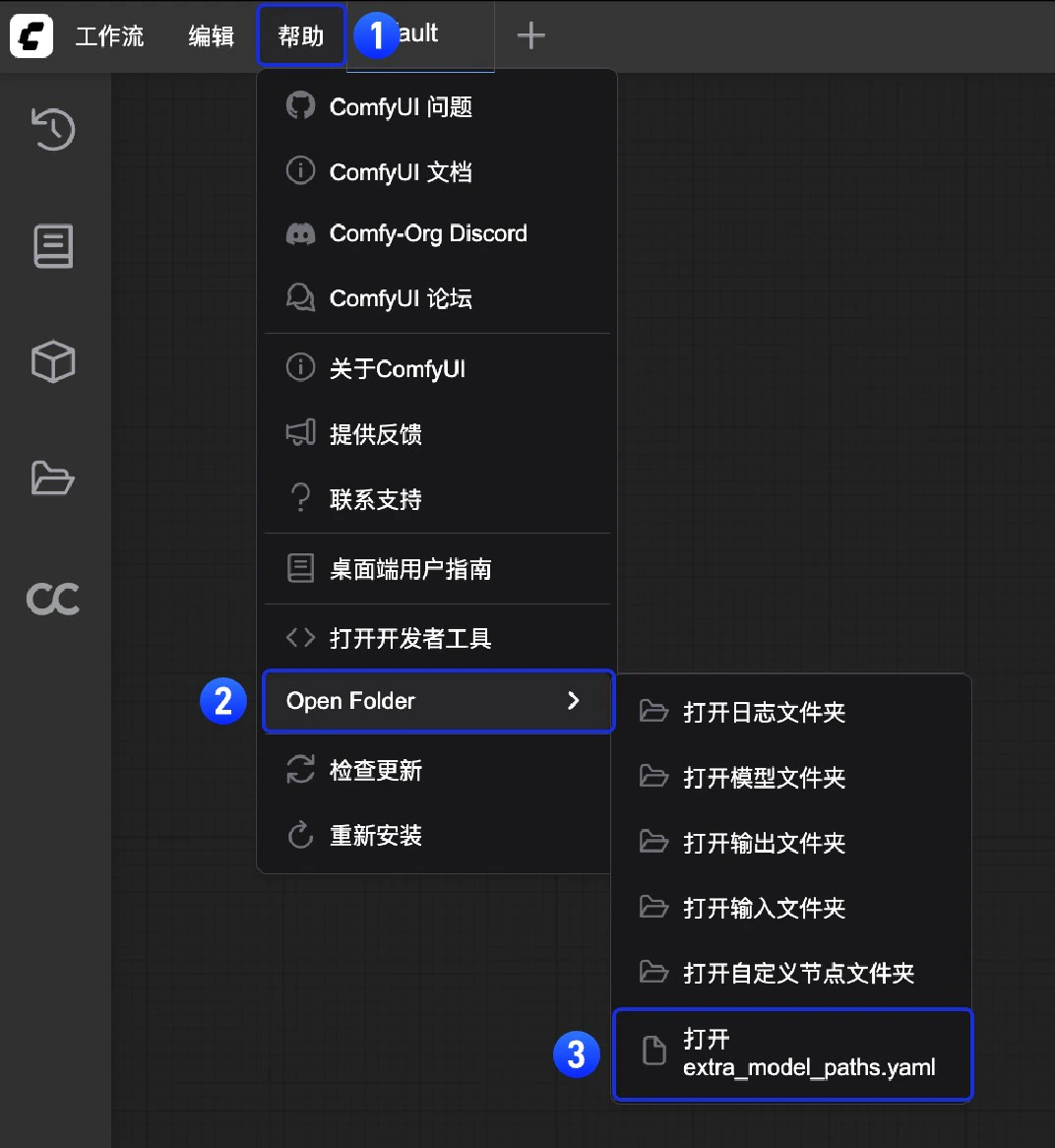 或者通过下面的位置打开:
```
C:\Users\YourUsername\AppData\Roaming\ComfyUI\extra_models_config.yaml
```
```
~/Library/Application Support/ComfyUI/extra_models_config.yaml
```
对应的配置文件不应该被改变
### 配置示例
比如,你需要额外让 ComfyUI 识别的模型文件位于下面的文件夹:
```
📁 YOUR_PATH/
├── 📁models/
| ├── 📁 loras/
| │ └── xxxxx.safetensors
| ├── 📁 checkpoints/
| │ └── xxxxx.safetensors
| ├── 📁 vae/
| │ └── xxxxx.safetensors
| └── 📁 controlnet/
| └── xxxxx.safetensors
```
那么你可以进行如下的配置来让 ComfyUI 识别到你设备上的模型路径
```
my_custom_config:
base_path: YOUR_PATH
loras: models/loras/
checkpoints: models/checkpoints/
vae: models/vae/
controlnet: models/controlnet/
```
或者使用
```
my_custom_config:
base_path: YOUR_PATH/models/
loras: loras
checkpoints: checkpoints
vae: vae
controlnet: controlnet
```
对于桌面版,请在原有配置路径下新增配置,而不覆盖掉安装过程中自动生成的路径配置,请在修改前备份对应的文件,这样在你配置错误时可以及时恢复
或者你也可以参考默认的 [extra\_model\_paths.yaml.example](https://github.com/comfyanonymous/ComfyUI/blob/master/extra_model_paths.yaml.example) 来配置,保存之后, 需要 **重启 ComfyUI** 才能生效。
下面是完整的原始的配置配置示例:
```yaml theme={null}
#Rename this to extra_model_paths.yaml and ComfyUI will load it
#config for a1111 ui
#all you have to do is change the base_path to where yours is installed
a111:
base_path: path/to/stable-diffusion-webui/
checkpoints: models/Stable-diffusion
configs: models/Stable-diffusion
vae: models/VAE
loras: |
models/Lora
models/LyCORIS
upscale_models: |
models/ESRGAN
models/RealESRGAN
models/SwinIR
embeddings: embeddings
hypernetworks: models/hypernetworks
controlnet: models/ControlNet
#config for comfyui
#your base path should be either an existing comfy install or a central folder where you store all of your models, loras, etc.
#comfyui:
# base_path: path/to/comfyui/
# # You can use is_default to mark that these folders should be listed first, and used as the default dirs for eg downloads
# #is_default: true
# checkpoints: models/checkpoints/
# clip: models/clip/
# clip_vision: models/clip_vision/
# configs: models/configs/
# controlnet: models/controlnet/
# diffusion_models: |
# models/diffusion_models
# models/unet
# embeddings: models/embeddings/
# loras: models/loras/
# upscale_models: models/upscale_models/
# vae: models/vae/
#other_ui:
# base_path: path/to/ui
# checkpoints: models/checkpoints
# gligen: models/gligen
# custom_nodes: path/custom_nodes
```
### 添加额外自定义节点路径
除了添加外部模型之外,你同样可以添加不在 ComfyUI 默认路径下的自定义节点路径
请注意,这并不会改变自定义节点的默认安装路径,只是在启动 ComfyUI 时会增加额外的路径搜索,你仍旧需要在对应的环境中完成自定义节点的依赖的安装,来保证其运行环境的完整性。
下面是一个简单的配置示例(Mac 系统),请根据你的实际情况进行修改,并新增到对应的配置文件中,保存后需要 **重启 ComfyUI** 才能生效:
```yaml theme={null}
my_custom_nodes:
custom_nodes: /Users/your_username/Documents/extra_custom_nodes
```
### 文件大小
相对于图像文件,模型文件可能非常大。一个典型的未压缩图像可能需要几MB的磁盘存储。生成的AI模型可能大到数万倍,单个模型可达数十GB。它们占用大量磁盘空间,并且在网络上传输需要很长时间。
## 模型训练和优化
生成式AI模型是通过在非常大的数据集上训练机器学习程序创建的,例如图像和文本描述的配对。AI模型并不明确存储训练数据,而是存储数据中隐含的相关性。
像Stability AI和Black Forest Labs这样的组织和公司发布“基础”模型,这些模型携带大量通用信息。这些是通用的生成AI模型。通常,基础模型需要进行***优化***,以获得高质量的生成输出。一个专门的社区致力于优化基础模型。新的优化模型产生更好的输出,提供新的或不同的功能,并/或使用更少的资源。优化后的模型通常可以在计算能力和/或内存较少的系统上运行。
## 辅助模型
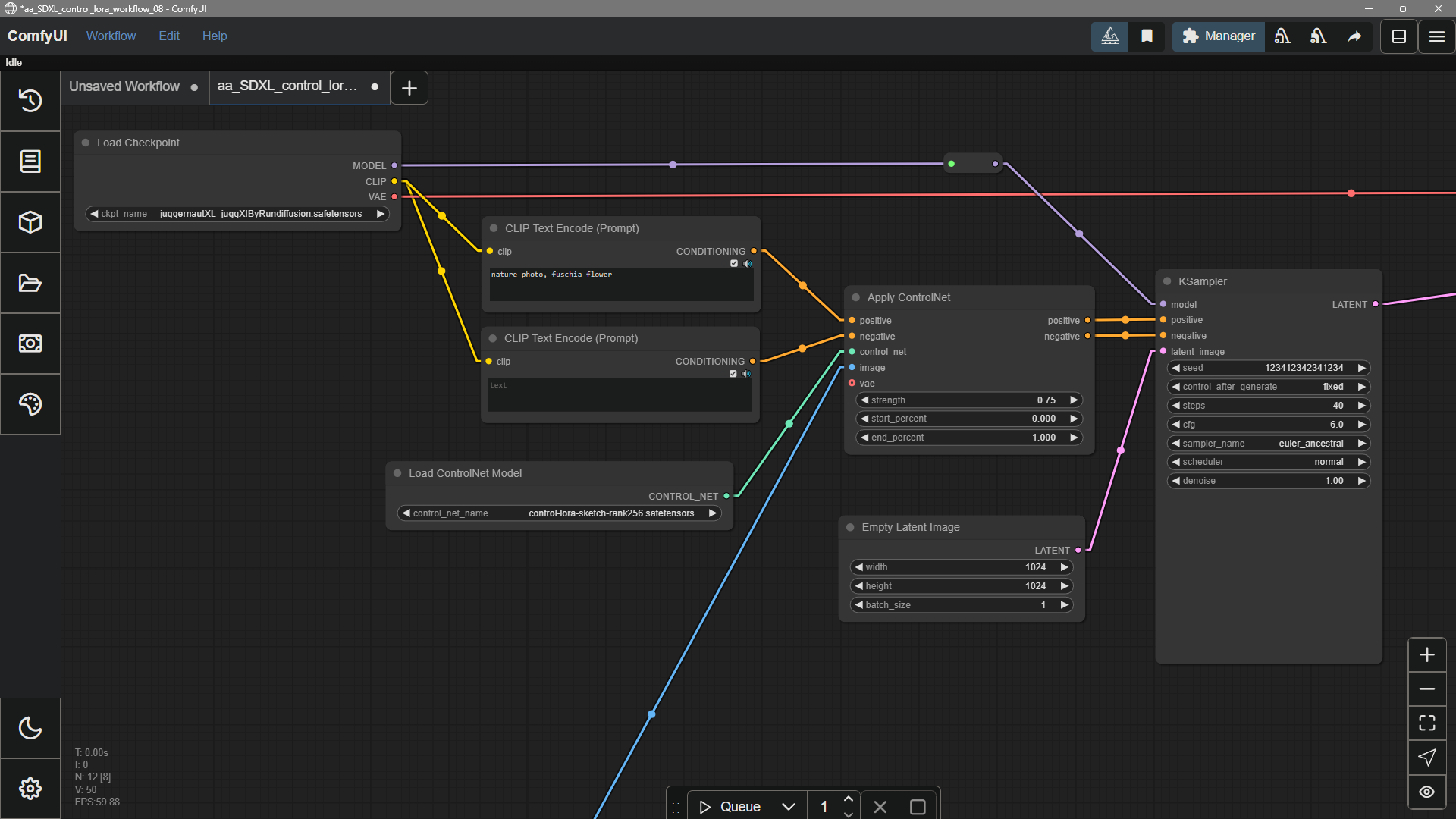
模型功能可以通过辅助模型进行扩展。例如,艺术指导文本到图像的工作流程以实现特定结果,单靠扩散模型可能会很困难或不可能。额外的模型可以在工作流程图中优化扩散模型,以产生所需的结果。示例包括**LoRA**(低秩适应),一个针对特定主题训练的小模型;**ControlNet**,一个使用引导图像帮助控制构图的模型;以及**Inpainting**,一个允许某些扩散模型在现有图像中生成新内容的模型。
或者通过下面的位置打开:
```
C:\Users\YourUsername\AppData\Roaming\ComfyUI\extra_models_config.yaml
```
```
~/Library/Application Support/ComfyUI/extra_models_config.yaml
```
对应的配置文件不应该被改变
### 配置示例
比如,你需要额外让 ComfyUI 识别的模型文件位于下面的文件夹:
```
📁 YOUR_PATH/
├── 📁models/
| ├── 📁 loras/
| │ └── xxxxx.safetensors
| ├── 📁 checkpoints/
| │ └── xxxxx.safetensors
| ├── 📁 vae/
| │ └── xxxxx.safetensors
| └── 📁 controlnet/
| └── xxxxx.safetensors
```
那么你可以进行如下的配置来让 ComfyUI 识别到你设备上的模型路径
```
my_custom_config:
base_path: YOUR_PATH
loras: models/loras/
checkpoints: models/checkpoints/
vae: models/vae/
controlnet: models/controlnet/
```
或者使用
```
my_custom_config:
base_path: YOUR_PATH/models/
loras: loras
checkpoints: checkpoints
vae: vae
controlnet: controlnet
```
对于桌面版,请在原有配置路径下新增配置,而不覆盖掉安装过程中自动生成的路径配置,请在修改前备份对应的文件,这样在你配置错误时可以及时恢复
或者你也可以参考默认的 [extra\_model\_paths.yaml.example](https://github.com/comfyanonymous/ComfyUI/blob/master/extra_model_paths.yaml.example) 来配置,保存之后, 需要 **重启 ComfyUI** 才能生效。
下面是完整的原始的配置配置示例:
```yaml theme={null}
#Rename this to extra_model_paths.yaml and ComfyUI will load it
#config for a1111 ui
#all you have to do is change the base_path to where yours is installed
a111:
base_path: path/to/stable-diffusion-webui/
checkpoints: models/Stable-diffusion
configs: models/Stable-diffusion
vae: models/VAE
loras: |
models/Lora
models/LyCORIS
upscale_models: |
models/ESRGAN
models/RealESRGAN
models/SwinIR
embeddings: embeddings
hypernetworks: models/hypernetworks
controlnet: models/ControlNet
#config for comfyui
#your base path should be either an existing comfy install or a central folder where you store all of your models, loras, etc.
#comfyui:
# base_path: path/to/comfyui/
# # You can use is_default to mark that these folders should be listed first, and used as the default dirs for eg downloads
# #is_default: true
# checkpoints: models/checkpoints/
# clip: models/clip/
# clip_vision: models/clip_vision/
# configs: models/configs/
# controlnet: models/controlnet/
# diffusion_models: |
# models/diffusion_models
# models/unet
# embeddings: models/embeddings/
# loras: models/loras/
# upscale_models: models/upscale_models/
# vae: models/vae/
#other_ui:
# base_path: path/to/ui
# checkpoints: models/checkpoints
# gligen: models/gligen
# custom_nodes: path/custom_nodes
```
### 添加额外自定义节点路径
除了添加外部模型之外,你同样可以添加不在 ComfyUI 默认路径下的自定义节点路径
请注意,这并不会改变自定义节点的默认安装路径,只是在启动 ComfyUI 时会增加额外的路径搜索,你仍旧需要在对应的环境中完成自定义节点的依赖的安装,来保证其运行环境的完整性。
下面是一个简单的配置示例(Mac 系统),请根据你的实际情况进行修改,并新增到对应的配置文件中,保存后需要 **重启 ComfyUI** 才能生效:
```yaml theme={null}
my_custom_nodes:
custom_nodes: /Users/your_username/Documents/extra_custom_nodes
```
### 文件大小
相对于图像文件,模型文件可能非常大。一个典型的未压缩图像可能需要几MB的磁盘存储。生成的AI模型可能大到数万倍,单个模型可达数十GB。它们占用大量磁盘空间,并且在网络上传输需要很长时间。
## 模型训练和优化
生成式AI模型是通过在非常大的数据集上训练机器学习程序创建的,例如图像和文本描述的配对。AI模型并不明确存储训练数据,而是存储数据中隐含的相关性。
像Stability AI和Black Forest Labs这样的组织和公司发布“基础”模型,这些模型携带大量通用信息。这些是通用的生成AI模型。通常,基础模型需要进行***优化***,以获得高质量的生成输出。一个专门的社区致力于优化基础模型。新的优化模型产生更好的输出,提供新的或不同的功能,并/或使用更少的资源。优化后的模型通常可以在计算能力和/或内存较少的系统上运行。
## 辅助模型
模型功能可以通过辅助模型进行扩展。例如,艺术指导文本到图像的工作流程以实现特定结果,单靠扩散模型可能会很困难或不可能。额外的模型可以在工作流程图中优化扩散模型,以产生所需的结果。示例包括**LoRA**(低秩适应),一个针对特定主题训练的小模型;**ControlNet**,一个使用引导图像帮助控制构图的模型;以及**Inpainting**,一个允许某些扩散模型在现有图像中生成新内容的模型。
 ## 卸载模型
ComfyUI目前不支持通过前端界面卸载模型。如果您想要移除或卸载模型,需要手动删除系统中`ComfyUI/models/`目录下对应的模型文件。
## 常见问题
ComfyUI 原生并不支持 GGUF 格式,所以用户需要使用一些社区自定义节点来获取支持,如 [ComfyUI-GGUF](https://github.com/city96/ComfyUI-GGUF)。
如果您已经安装了模型但在 ComfyUI 中找不到,请尝试以下步骤:
* 验证模型是否在正确的位置:
* 对于 **ComfyUI Desktop 桌面版**: 前往**帮助**菜单 → **打开文件夹** → **打开模型文件夹**来检查模型安装路径
* 确保您的模型文件放置在正确的子文件夹中(例如 `checkpoints`、`loras`、`vae`)
* 安装模型后点击快捷键 `r` 来刷新节点定义,以便 ComfyUI 可以检测到
* 重启 ComfyUI
* 确保在模型加载节点对应的模型有被选中
## 卸载模型
ComfyUI目前不支持通过前端界面卸载模型。如果您想要移除或卸载模型,需要手动删除系统中`ComfyUI/models/`目录下对应的模型文件。
## 常见问题
ComfyUI 原生并不支持 GGUF 格式,所以用户需要使用一些社区自定义节点来获取支持,如 [ComfyUI-GGUF](https://github.com/city96/ComfyUI-GGUF)。
如果您已经安装了模型但在 ComfyUI 中找不到,请尝试以下步骤:
* 验证模型是否在正确的位置:
* 对于 **ComfyUI Desktop 桌面版**: 前往**帮助**菜单 → **打开文件夹** → **打开模型文件夹**来检查模型安装路径
* 确保您的模型文件放置在正确的子文件夹中(例如 `checkpoints`、`loras`、`vae`)
* 安装模型后点击快捷键 `r` 来刷新节点定义,以便 ComfyUI 可以检测到
* 重启 ComfyUI
* 确保在模型加载节点对应的模型有被选中