> ## Documentation Index
> Fetch the complete documentation index at: https://dripart-mintlify-linear-mode-interface-docs-53934.mintlify.site/llms.txt
> Use this file to discover all available pages before exploring further.
# 连线
> 了解 ComfyUI 中的连接链接
由于 ComfyUI 仍旧在快速迭代和开发中,我们每天都在持续迭代,所以本文中相关操作的部分,可能会有一定变动或者遗漏,请以实际为准,如果你遇到实际的操作有变动,可能是因为我们进行了迭代更新,你也可以 fork [这个 repo](https://github.com/Comfy-Org/docs) 的和我们一起完善这个文档。
## 连线连接节点
在 ComfyUI 的术语中,节点之间的线条或曲线称为 ***连线***。这些连线可以以多种方式显示,例如曲线、直角线、直线或直接完全隐藏。
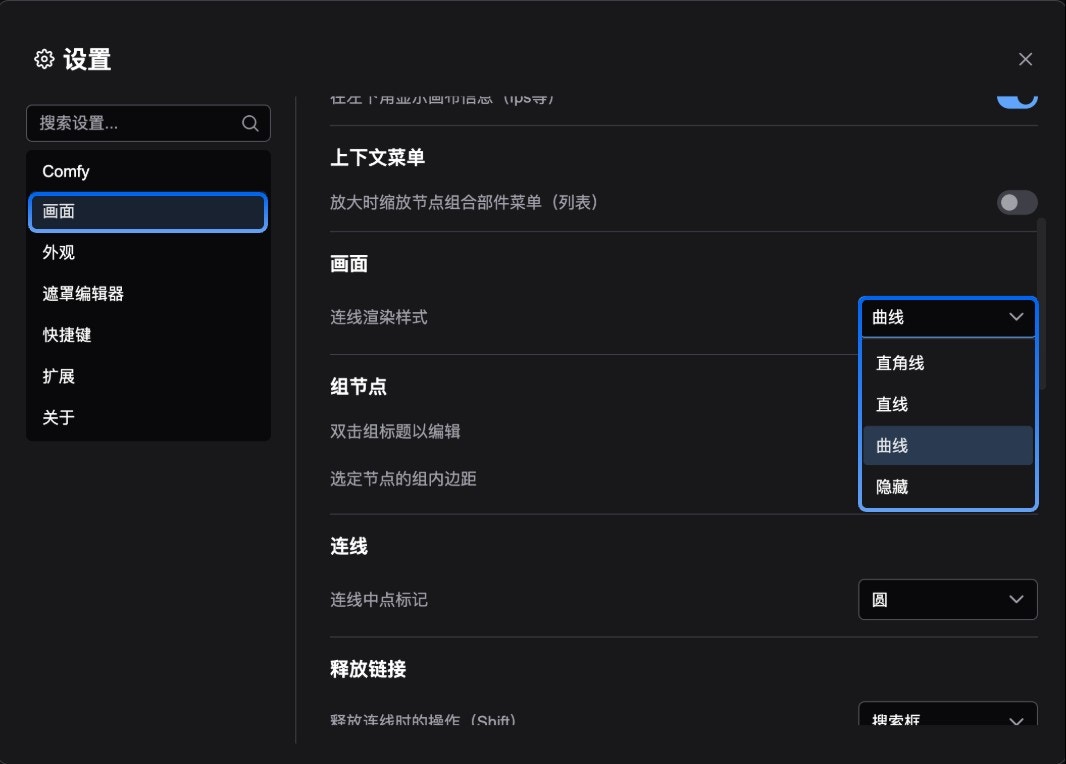
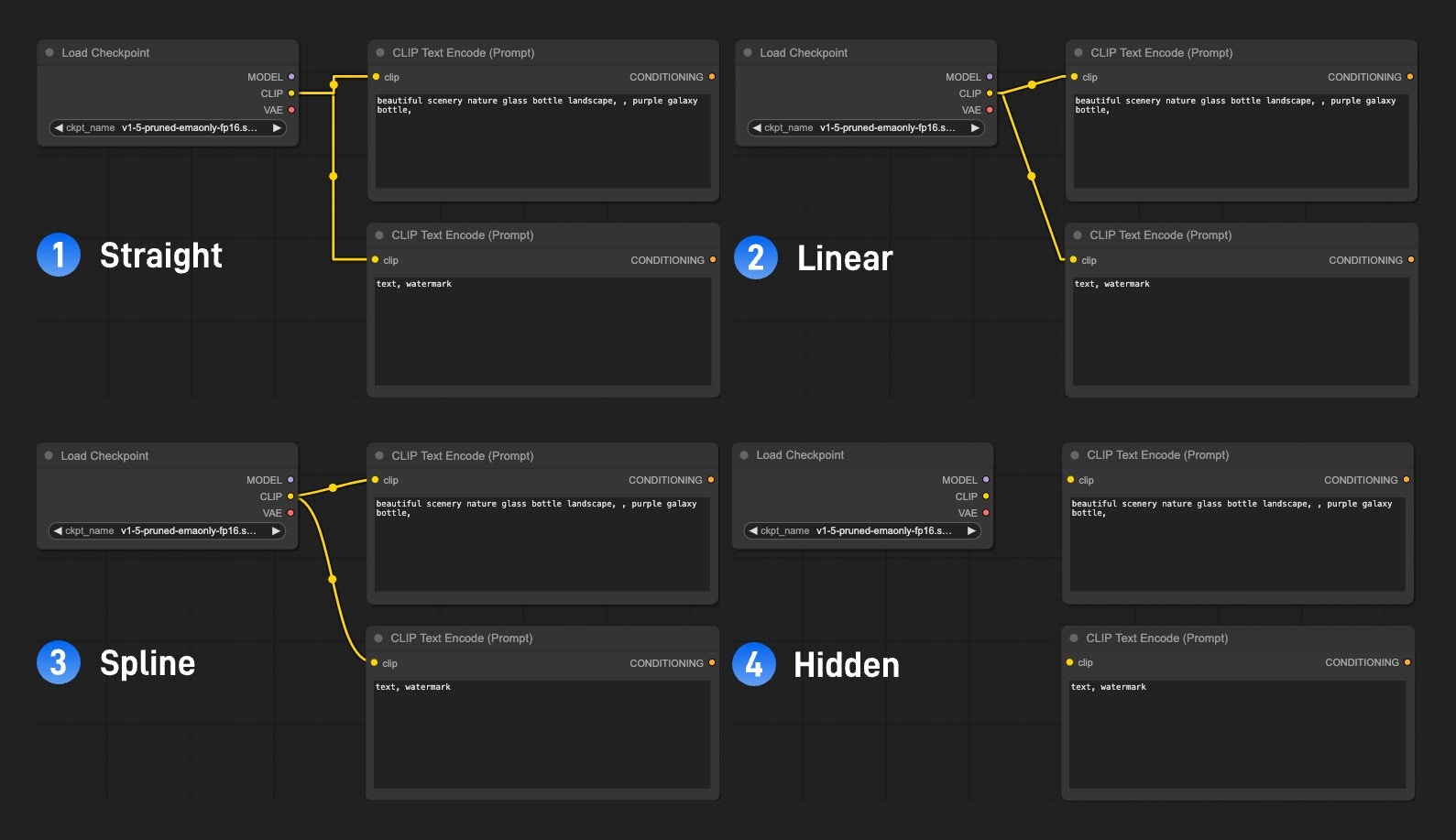 你可以在 **设置菜单** --> **画面(Lite Graph)** --> **画面(Grap)** --> **连线渲染模式(Link Render Mode)** 进行连线样式的修改。
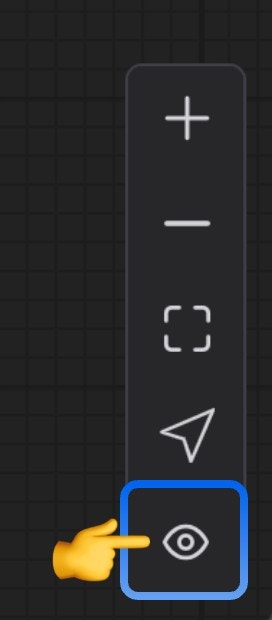
 也可以在 **Canvas Menu** 中临时隐藏连线。
 根据情况,可能需要查看所有链接。特别是在学习、分享或仅仅理解工作流时,连线之间的可见性可以让其它用户理解不同节点之间的相互作用。但对于那些不打算被更改的打包工作流,你也可以隐藏连线从而获得一个干净简洁的布局。
### 重新路由节点
通常,当我们节点过多时,对应的连接线难免被遮挡或者出现交叉,这时理解工作流作用就变得十分困难,如果你想要对应连线保持清晰,则可以采用一个 **重新路由(reroute)** 节点来手动调整连线。
根据情况,可能需要查看所有链接。特别是在学习、分享或仅仅理解工作流时,连线之间的可见性可以让其它用户理解不同节点之间的相互作用。但对于那些不打算被更改的打包工作流,你也可以隐藏连线从而获得一个干净简洁的布局。
### 重新路由节点
通常,当我们节点过多时,对应的连接线难免被遮挡或者出现交叉,这时理解工作流作用就变得十分困难,如果你想要对应连线保持清晰,则可以采用一个 **重新路由(reroute)** 节点来手动调整连线。
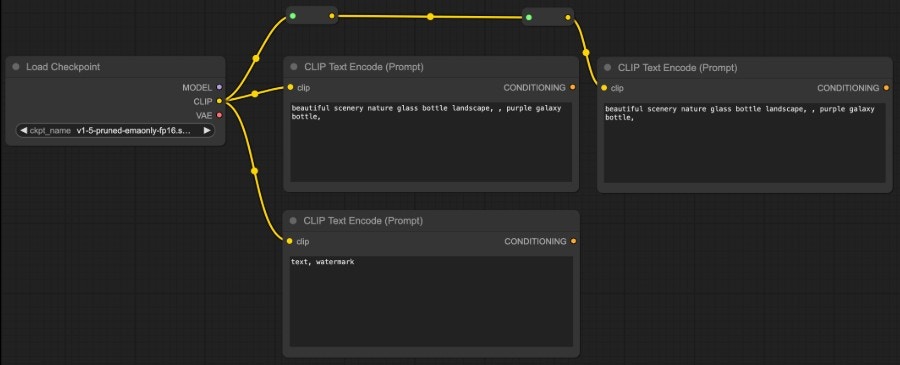 同时我们也在努力迭代,我们也已经完善 litegraph 原生的重路由功能,我们更建议在未来使用这个功能进行连线的重新组织。
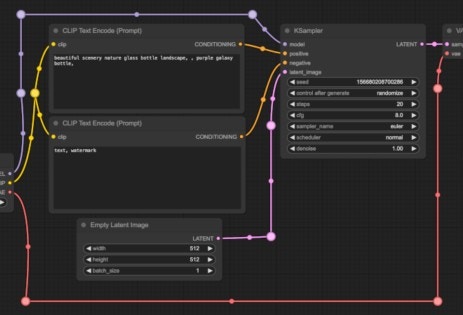 ## 颜色编码
节点属性的数据类型通过输入/输出端口和链接连接线的颜色编码来表示。我们总是可以通过颜色判断哪些输入和输出可以相互连接。端口只能连接到相同颜色的其他端口来保证对应数据类型的匹配。
目前常见数据类型:
## 颜色编码
节点属性的数据类型通过输入/输出端口和链接连接线的颜色编码来表示。我们总是可以通过颜色判断哪些输入和输出可以相互连接。端口只能连接到相同颜色的其他端口来保证对应数据类型的匹配。
目前常见数据类型:
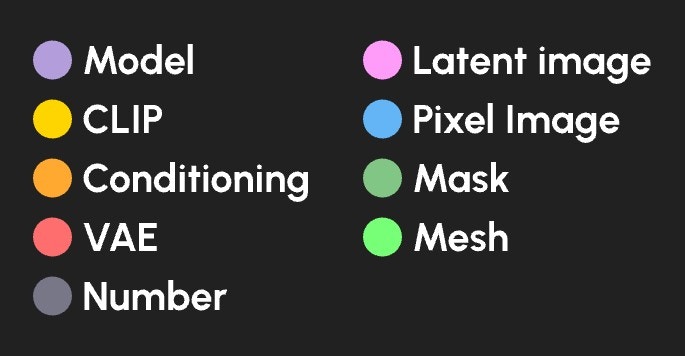 | 数据类型 | 颜色 |
| ---------- | ---- |
| 扩散模型 | 薰衣草色 |
| CLIP 模型 | 黄色 |
| VAE 模型 | 玫瑰色 |
| 条件化 | 橙色 |
| 潜在图像 | 粉色 |
| 像素图像 | 蓝色 |
| 蒙版 | 绿色 |
| 数字(整数或浮点数) | 浅绿色 |
| 网格(Mesh) | 亮绿色 |
| 数据类型 | 颜色 |
| ---------- | ---- |
| 扩散模型 | 薰衣草色 |
| CLIP 模型 | 黄色 |
| VAE 模型 | 玫瑰色 |
| 条件化 | 橙色 |
| 潜在图像 | 粉色 |
| 像素图像 | 蓝色 |
| 蒙版 | 绿色 |
| 数字(整数或浮点数) | 浅绿色 |
| 网格(Mesh) | 亮绿色 |